Hướng dẫn cài Coqui TTS
/ 2 min read
Table of Contents
1. Cài python
Bạn có thể cài nhiều bản python cùng lúc.
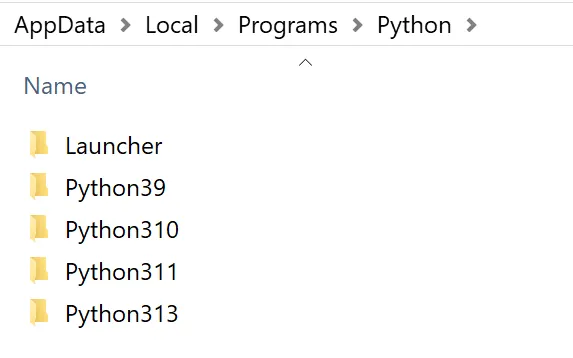
Bật cmd chạy 2 lệnh sau:
python -m pip install --upgrade pippip install --upgrade virtualenv2. Cài Coqui-ai TTS
Hướng dẫn trên trang chủ
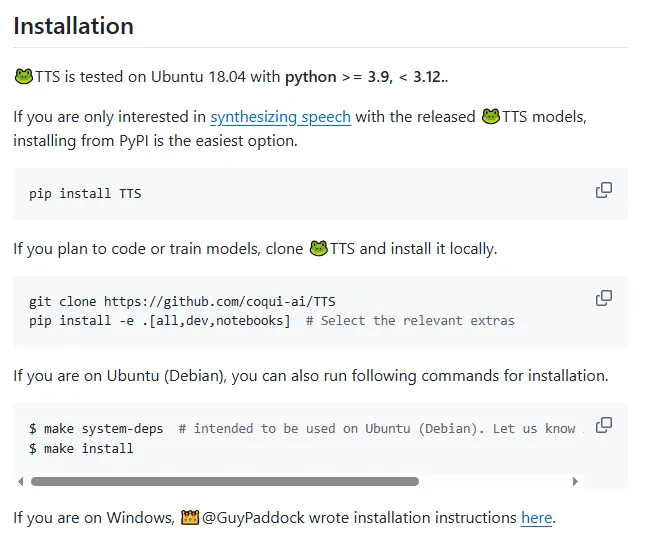
Ở trang chủ khuyên dùng python >= 3.9, < 3.12 nên mình chọn 3.11 Để cho tiện bạn nên tạo một môi trường ảo.
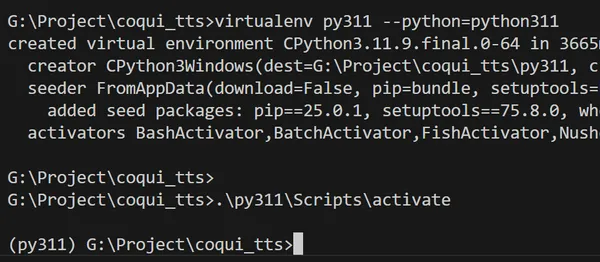
mkdir coqui_ttscd coqui_ttsvirtualenv py311 --python=python311.\py311\Scripts\activateBạn đang ở môi trường py311
Giờ thì chạy lệnh install như ở trang chủ:
pip install TTSKhá lâu đấy!
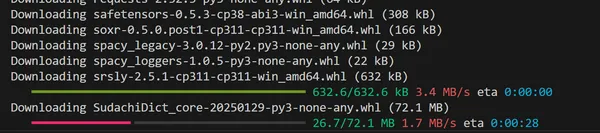
Báo lỗi thiếu build tools.

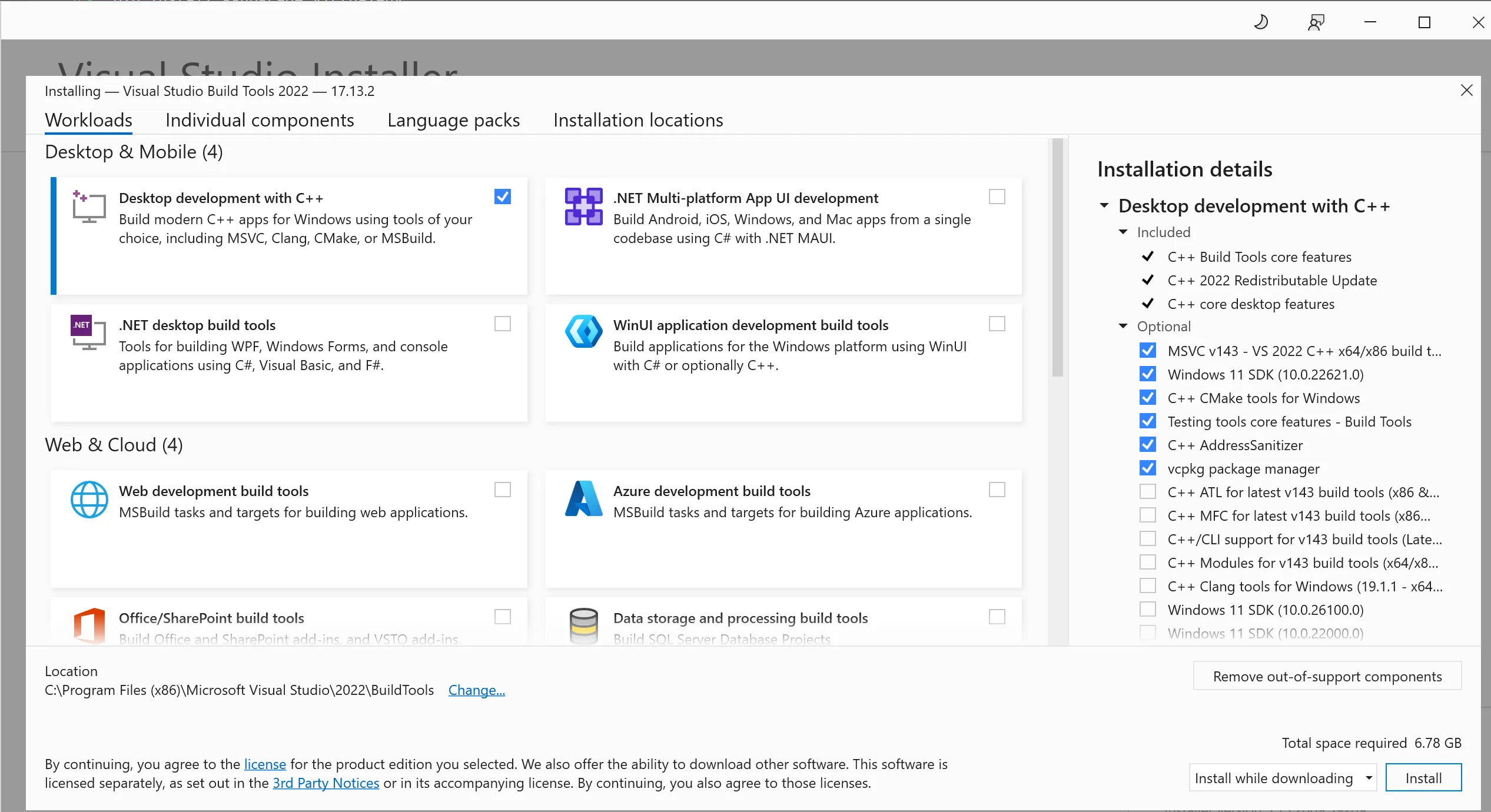
Nếu gặp lỗi trên bạn vào link này rồi cài, không thì bỏ qua:
Chọn cái C++ (Bỏ cái Winows 11 SDK đi cho nhẹ). Cài xong thì chạy lại cái pip install TTS.
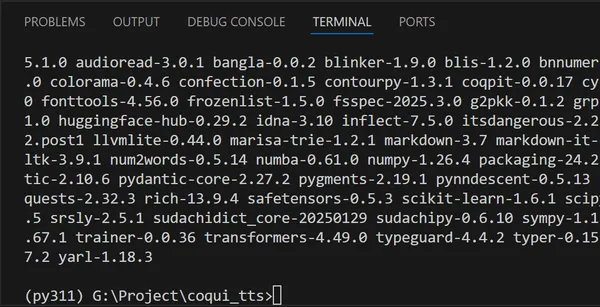
Cài xong.
3. CUDA
Nếu bạn dùng card NVDIA thì cài thêm cái này để dùng CUDA cho nhanh. Không thì bỏ qua, lúc này sẽ chạy bằng CPU chậm hơn.
Bạn cũng cần cài lại torch.
pip uninstall torchpip install torch --index-url https://download.pytorch.org/whl/cu118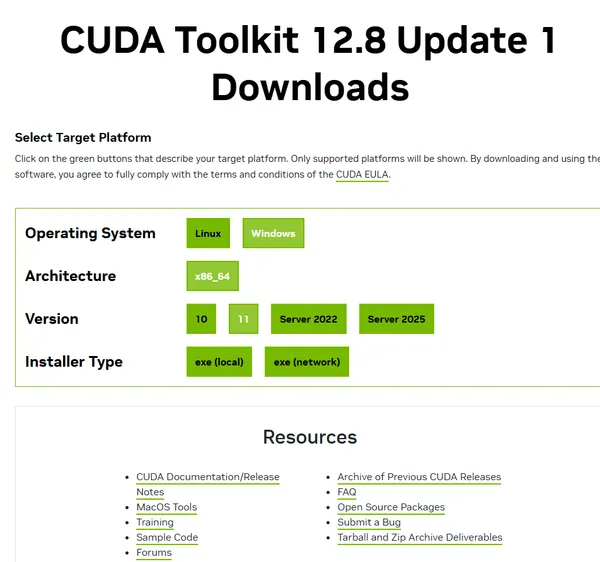
4. Chạy thử
Tạo folder output
mkdir outputTạo một file test.py
import torchfrom TTS.api import TTS
text = """ a deep learning toolkit for Text-to-Speech, battle-tested in research and production """# Get devicedevice = "cuda" if torch.cuda.is_available() else "cpu"print(device)# List available 🐸TTS models
tts = TTS("tts_models/en/ljspeech/fast_pitch").to(device)tts.tts_to_file(text, file_path="output/output.wav")
Chạy thử
python test.pyLần đầu chạy sẽ phải download model về.

Nghe thử
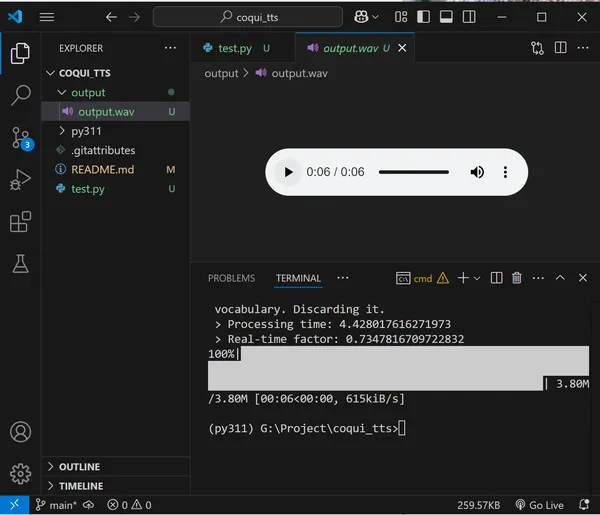
Bạn có thể thử các model khác ở đây
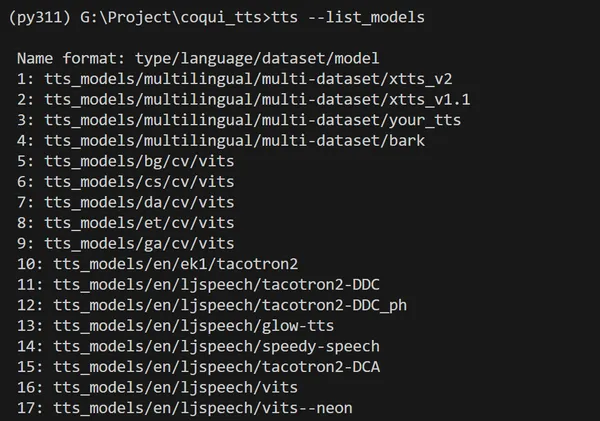
tts --list_models