Hướng Dẫn Tạo MTProto Proxy
/ 2 min read
Table of Contents
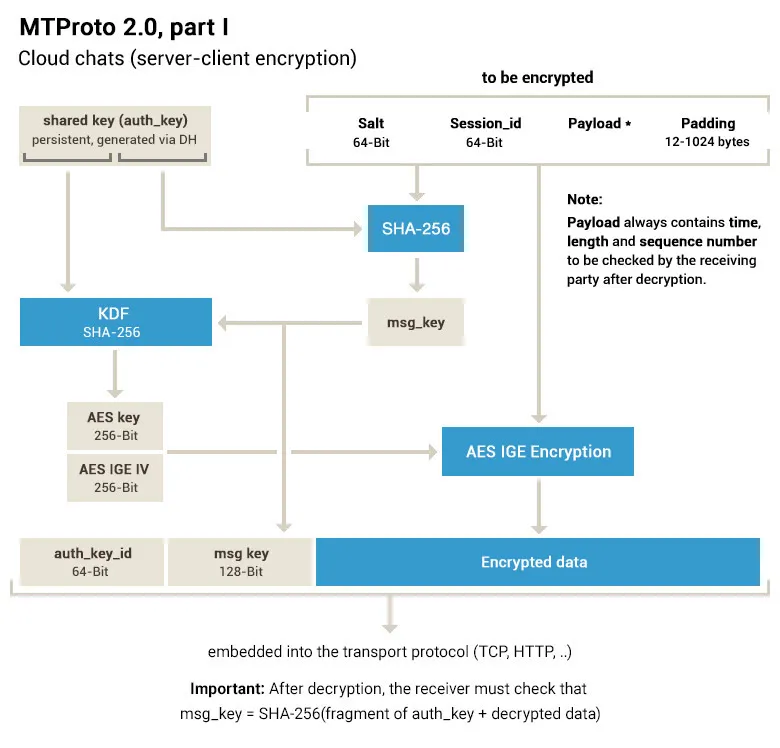
MTProto là một procol đặc biệt cho Telegram.
Bài viết này sẽ hướng dẫn bạn từng bước để tự triển khai một MTProto proxy.
Bước 1: Chuẩn Bị Môi Trường
Yêu Cầu:
- Một VPS chạy Linux (Ubuntu, Debian, CentOS…), nên đặt ở Singapore cho gần.
- Cài Đặt Docker & Docker Compose:
- Docker: Hướng dẫn tại đây
Bước 2: Cấu Hình MTProto Proxy
2.1. Tạo thư mục làm việc
mkdir mtproto-proxy && cd mtproto-proxy2.2. Tạo file cấu hình Docker Compose
sudo nano docker-compose.ymlSau đó dán nội dung sau vào file:
services: mtproto-proxy: image: telegrammessenger/proxy:latest container_name: mtproto-proxy ports: - "8443:443" # Có thể đổi nếu cổng này đang được sử dụng environment: - SECRET=<YOUR_SECRET_HERE> restart: unless-stoppedLưu ý: Bạn cần thay <YOUR_SECRET_HERE> bằng một chuỗi ngẫu nhiên. Bạn có chạy lệnh sau để tạo:
openssl rand -hex 16
Bước 3: Chạy Proxy
Chạy lệnh sau để tải Docker image và khởi chạy proxy:
sudo docker compose up -dBước 4: Lấy Link Kết Nối Telegram
Sau khi container đã chạy, dùng lệnh sau để xem log và lấy link kết nối:
sudo docker logs mtproto-proxyBạn sẽ thấy 2 dạng đường link như sau:
tg://proxy?server=XXX.XXX.XXX.XXX&port=443&secret=xxxxxhttps://t.me/proxy?server=XXX.XXX.XXX.XXX&port=443&secret=xxxxxhãy thay 443 thành 8443:
tg://proxy?server=XXX.XXX.XXX.XXX&port=8443&secret=xxxxxhttps://t.me/proxy?server=XXX.XXX.XXX.XXX&port=8443&secret=xxxxxBước 5: Mở Firewall
sudo ufw allow 8443Cái này tùy nhà cung cấp VPS bạn có thể phải cài đặt riêng.
Sau đó nhấn vào link trên để kết nối tới Telegram qua proxy.